클로드코드를 VS Code에서 써야 하는 이유
 ChatGPT·클로드는 데스크탑 앱으로 잘 쓰는데, 클로드코드 같은 코딩 에이전트는 왜 VS Code에서 쓰라고 할까요? 직접 써보니 답은 VS Code가 가진 '작업 환경'에 있었어요. 결과를 보고·확인하고·되돌릴 화면이 한자리에 모여 있다는 것, 그게 핵심이에요.
요즘 마케터분들, ChatGPT나 클로드(Claude)는 데스크탑 앱으로 능숙하게 쓰세요. 그러다 "클로드코드(Claude Code)" 같은 코딩 에이전트를 만나면 한 번씩 막혀요. "이건 왜 VS Code에서 쓰라고 하지? 그냥 앱으로 하면 안 되나?" 하고요.
저도 처음엔 똑같이 생각했어요. 그런데 직접 한참 써보니, VS Code에서 써야 하는 이유가 분명하더라고요. 거창한 이유가 아니라, VS Code라는 도구가 가진 작업 환경 때문이에요. 이번 글은 "마케터의 클로드코드 실전" 시리즈 중에서, 제가 직접 써보며 느낀 VS Code의 진짜 장점 5가지를 정리한 거예요.
먼저: 코딩 에이전트는 '파일'로 일해요
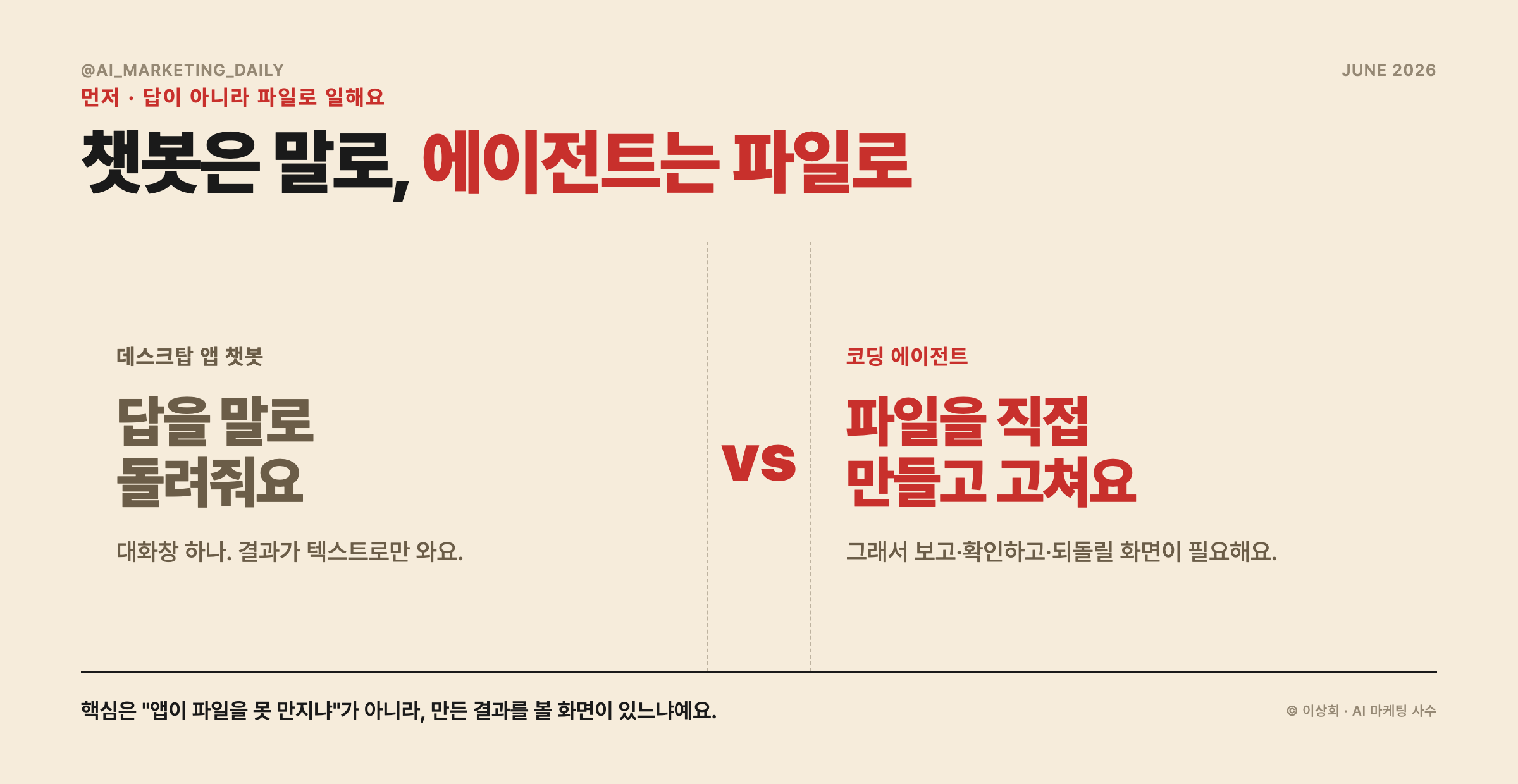
5가지를 보기 전에, 한 가지만 짚고 갈게요. 데스크탑 앱에서 쓰는 ChatGPT·클로드는 답을 말로 돌려주는 AI예요. 반면 클로드코드 같은 코딩 에이전트는 파일을 직접 만들고 고치는 AI예요. 원고 파일을 생성하고, 이미지를 만들고, 코드를 쓰고, 그걸 다시 수정하죠.
여기서 오해 하나를 먼저 풀게요. "그럼 데스크탑 앱은 파일을 아예 못 만지나요?" 그건 아니에요. 데스크탑 앱도 설정을 붙이면 파일을 직접 만들고 고칠 수 있어요. 그래서 "데스크탑 앱은 파일을 못 만진다"는 건 정확한 말이 아니에요.
핵심은 거기가 아니에요. 만든 결과를 눈으로 보고 확인할 화면이 있느냐예요. AI가 파일로 일하면 사람은 그걸 보고, 뭐가 바뀌었는지 확인하고, 실행해보고, 아니다 싶으면 되돌려야 해요. 그런데 데스크탑 앱은 화면이 대화창 하나라, 파일이 어디 생겼는지·뭐가 달라졌는지·결과가 어떻게 보이는지를 알 수가 없어요. 파일은 만들었는데 눈으로 볼 창이 없는 거죠.
VS Code는 바로 그 **"파일을 보고·확인하고·되돌리는 화면"**을 통째로 제공하는 도구예요. 그래서 코딩 에이전트랑 궁합이 맞아요. 이제 그 화면이 구체적으로 뭘 주는지, 5가지로 볼게요.
VS Code가 받쳐주는 5가지
1. 파일 탐색창: AI가 만지는 파일이 왼쪽에 다 보여요
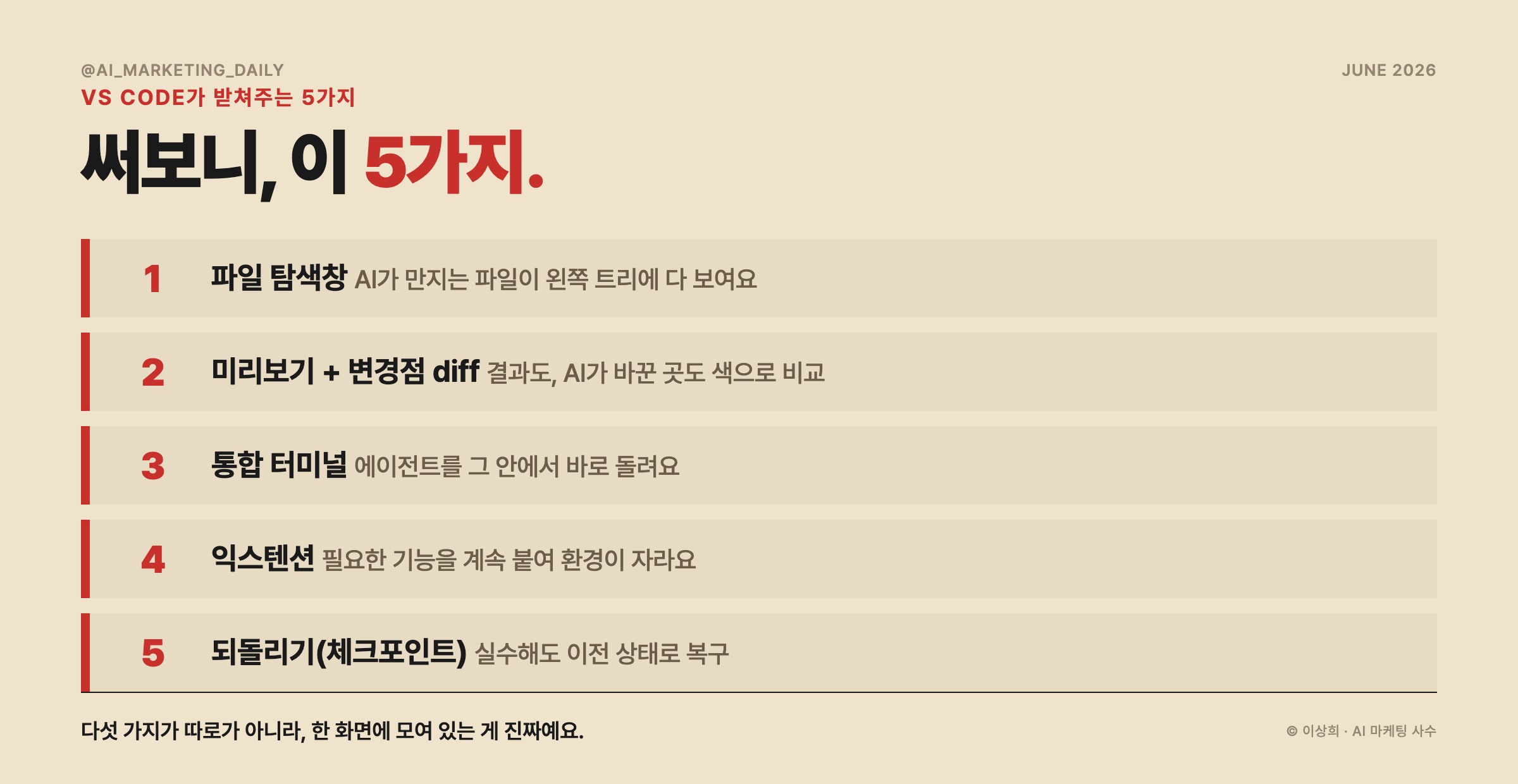
VS Code를 열면 **왼쪽에 파일 트리(탐색창)**가 있어요. 작업 폴더 안의 원고·이미지·자료가 한눈에 보이죠. 에이전트가 새 파일을 만들거나 기존 파일을 고치면, 그게 바로 이 트리에 나타나요. "AI가 지금 뭘 건드렸는지"가 눈에 보이는 거예요.
데스크탑 앱에서는 파일을 만들어도 그게 어디 저장됐는지 화면에 안 보여요. 탐색창 하나만으로도 작업의 통제감이 완전히 달라져요.
2. 미리보기 + 변경점 비교(diff): 결과도, AI가 바꾼 곳도 바로 눈으로
VS Code는 마크다운·이미지·HTML을 옆 창에서 바로 렌더링해서 보여줘요. 블로그 원고를 쓰면 제목·굵게·목록이 어떻게 보일지 실시간으로 확인되고, 만든 이미지도 그 자리에서 미리 볼 수 있어요.
여기에 더해, 코딩 에이전트를 쓸 때 가장 강력한 게 **변경점 비교(diff)**예요. 클로드코드가 파일을 고치려고 하면, 원본과 바뀔 내용을 나란히 색으로 비교해서 보여주고 "이렇게 바꿔도 될까요?" 하고 승인을 받아요. AI가 정확히 어디를 어떻게 바꾸는지 눈으로 보고 OK하거나 거절할 수 있는 거예요. 데스크탑 앱이라면 뭐가 바뀌었는지 모른 채 결과만 받게 되는데, VS Code에서는 바뀌는 과정을 다 보면서 통제할 수 있어요.
3. 통합 터미널: 에이전트를 그 안에서 바로 돌려요
VS Code 화면 아래쪽에는 터미널이 있어요. 에이전트가 만든 걸 실행해보거나, 결과를 확인하는 일이 같은 화면에서 돼요. AI한테 일을 시키고, AI가 실행까지 하고, 그 결과를 보고 다시 고치는 흐름이 한자리에서 돌아가요.
데스크탑 앱에는 이 실행 화면이 없어요. 결과를 돌려볼 수가 없으니, 에러가 나도 확인하기 어렵죠. 터미널이 있어야 에이전트가 "만들고 → 돌려보고 → 고치는" 자기 일을 끝까지 할 수 있어요.
4. 익스텐션: 필요한 기능을 계속 붙여요
VS Code는 **익스텐션(확장)**으로 기능을 더할 수 있어요. 한국어 메뉴, 마크다운 미리보기 강화, 맞춤법 검사, 각종 도구까지, 필요한 것만 골라서 설치하면 환경이 내 작업에 맞게 자라요. 클로드코드 자체도 VS Code에 익스텐션으로 설치해서 쓰는 거예요.
데스크탑 앱은 만들어진 기능만 쓸 수 있어서 거기서 끝이에요. VS Code는 쓸수록 내 손에 맞게 커지는 작업 공간이 되는 거죠.
5. 되돌리기(체크포인트): 실수해도 이전으로 돌아가요
이게 비개발자한테 특히 든든한 기능이에요. 클로드코드를 VS Code에서 쓰면 **에이전트의 편집을 단계별로 기록(체크포인트)**해둬요. 그래서 AI가 고친 게 마음에 안 들면, 이전 상태로 통째로 되돌릴 수 있어요.
"잘못 건드리면 어쩌지" 하는 두려움이 사라지니까, 오히려 과감하게 시도하게 돼요. 데스크탑 앱에서는 한 번 덮어쓰면 끝인데, VS Code에서는 안전망을 깔고 일하는 셈이에요.
핵심은 '한 화면에서 다 돌아간다'는 거예요
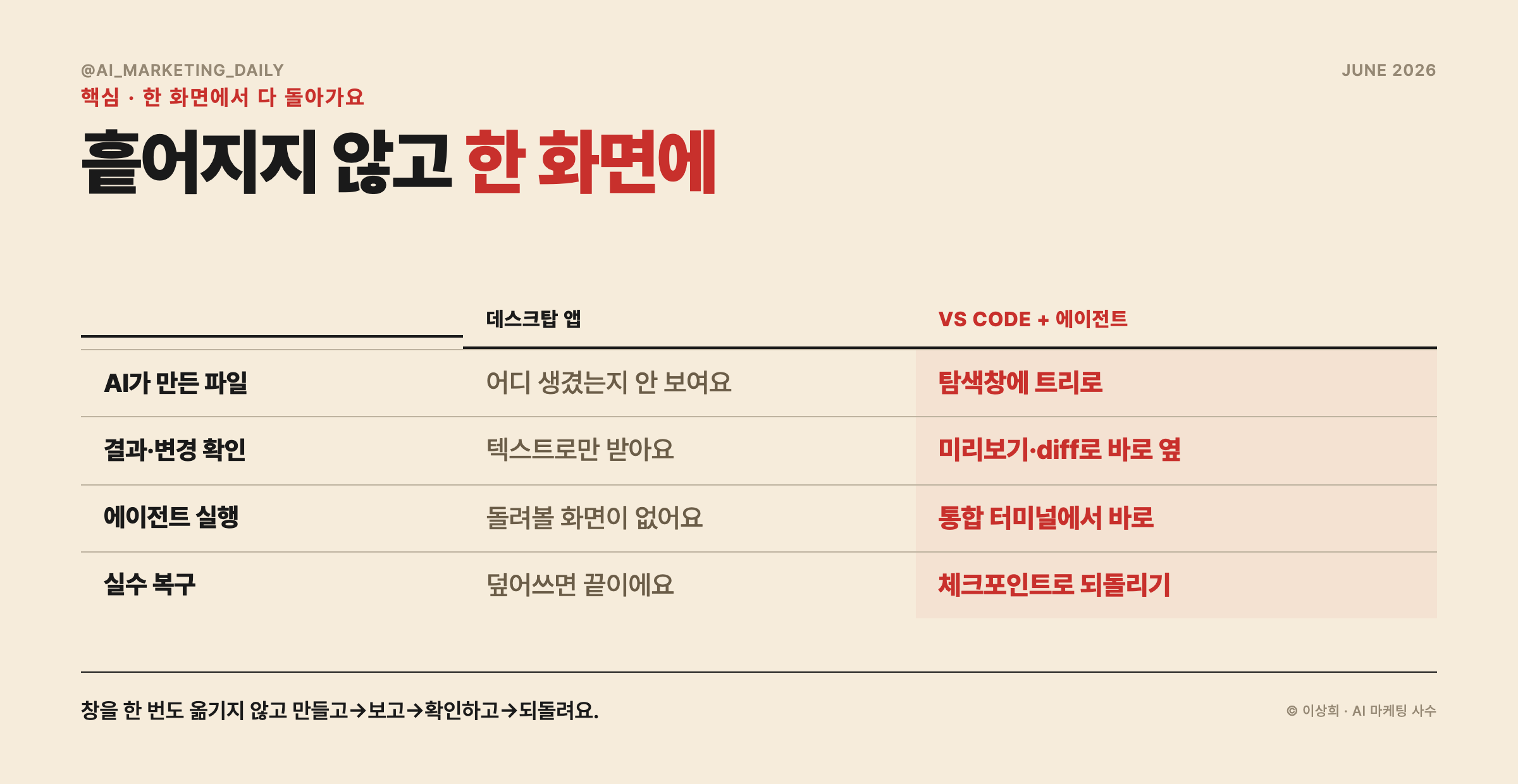
5가지를 따로 보면 사소해 보일 수 있어요. 그런데 진짜 가치는 이게 전부 한 화면에 모여 있다는 데서 나와요.
| 구분 | 데스크탑 앱 (ChatGPT·클로드) | VS Code + 코딩 에이전트 |
|---|---|---|
| AI가 만든 파일 | 어디 생겼는지 안 보여요 | 파일 탐색창에 트리로 |
| 결과·변경 확인 | 텍스트로만 받아요 | 미리보기·diff로 바로 옆에서 |
| 에이전트 실행 | 돌려볼 화면이 없어요 | 통합 터미널에서 바로 |
| 기능 확장 | 고정돼 있어요 | 익스텐션으로 계속 |
| 실수 복구 | 덮어쓰면 끝이에요 | 체크포인트로 되돌리기 |
터미널에서 에이전트한테 시키고 → 탐색창에서 만들어진 파일을 보고 → 미리보기와 diff로 결과를 확인하고 → 아니면 되돌리는 흐름이, 창을 한 번도 옮기지 않고 돌아가요. 이 끊김 없음이 데스크탑 앱과의 결정적 차이예요. 작업이 흩어지지 않으니까 비개발자도 끝까지 따라갈 수 있어요.
여기까지 읽으셨다면, 오픈채팅방에서 마케터들이 실제로 어떤 환경에서 AI랑 일하는지 매일 1개씩 인사이트를 받아보세요.
마케터한테 이게 왜 중요할까요?
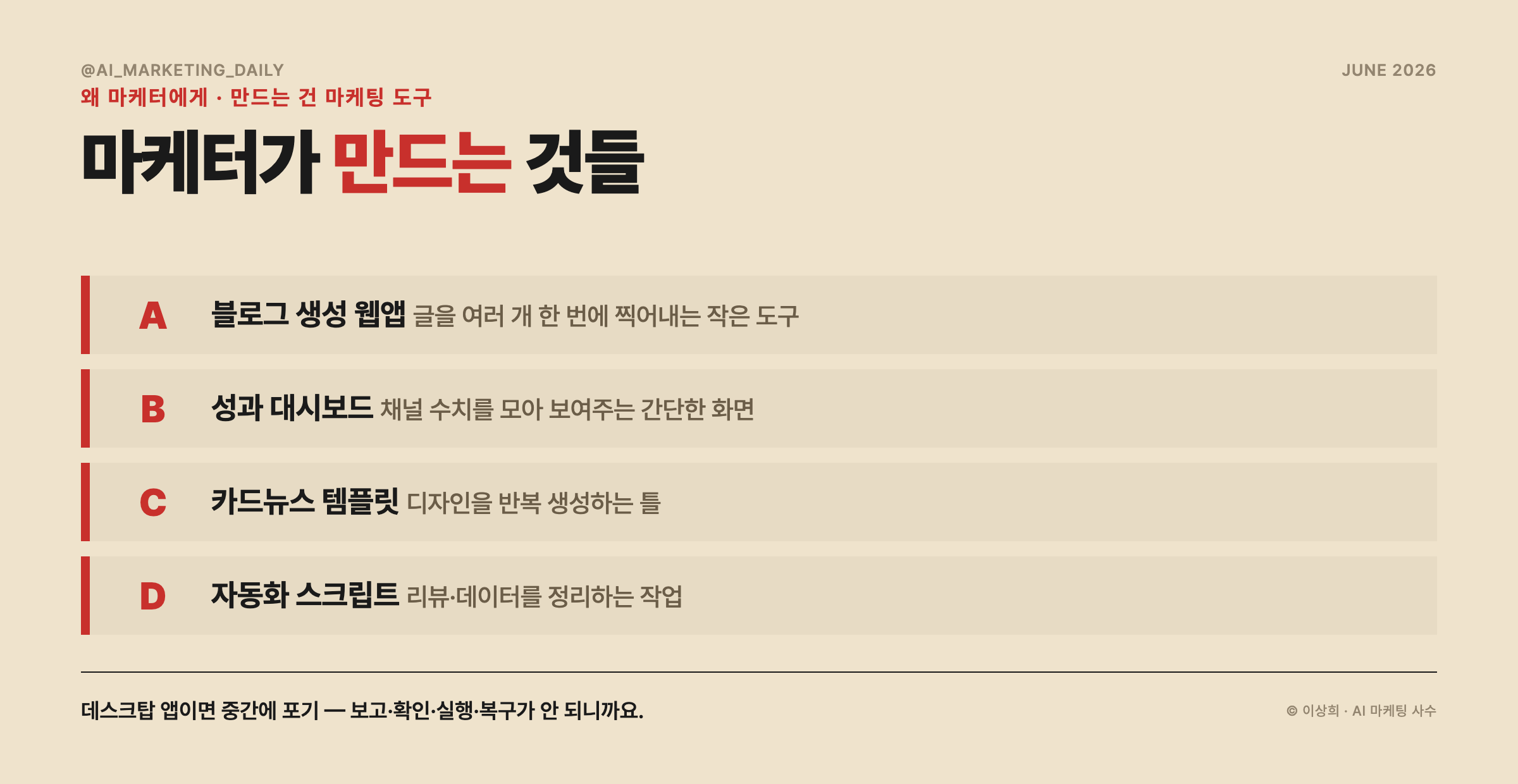
"나는 개발 안 하는데 이게 무슨 상관이지?" 싶을 수 있어요. 그런데 요즘 마케터가 코딩 에이전트로 만드는 건 대부분 마케팅 도구예요. 저도 이렇게 써요.
- 블로그 글을 여러 개 한 번에 생성하는 작은 웹앱
- 채널 성과 수치를 모아 보여주는 간단한 대시보드
- 카드뉴스 디자인을 반복 생성하는 템플릿
- 리뷰나 데이터를 정리하는 자동화 스크립트
이런 걸 만들 때, 데스크탑 앱에서 하면 중간에 거의 포기하게 돼요. 만든 파일이 안 보이고, 뭐가 바뀌었는지 확인할 수도, 실행할 수도, 되돌릴 수도 없으니까요. 반면 VS Code에서는 만든 게 트리에 보이고, 변경점이 diff로 확인되고, 터미널에서 돌아가고, 아니면 되돌릴 수 있으니까 비개발자도 결과물까지 갈 수 있어요. "VS Code에서 써야 한다"는 건 개발자처럼 일하라는 게 아니라, 결과를 끝까지 보고 통제할 수 있는 환경을 갖추라는 뜻이에요.
5분이면 환경이 생겨요
거창하지 않아요. 코딩은 한 줄도 필요 없어요.
1단계: VS Code 설치 (3분) 공식 사이트(code.visualstudio.com)에서 무료로 받아요. 윈도우·맥 다 되고, 설치는 다음·다음만 누르면 끝이에요.
2단계: 작업 폴더 열기 (1분)
바탕화면에 폴더를 하나 만들고(예: 내작업실), VS Code에서 **"파일 → 폴더 열기"**로 그 폴더를 선택해요. 그러면 왼쪽 파일 탐색창에 그 폴더가 들어와요.
3단계: 익스텐션 설치 (1분, 선택) 왼쪽 확장(네모 블록) 아이콘에서 "Korean"으로 한국어 팩을, "Claude Code"로 클로드코드 확장을 설치하면 시작이 한결 편해요.
여기까지가 환경 준비예요. 실제로 클로드코드로 콘텐츠를 만드는 흐름은 시리즈 다음 글에서 이어 다룰게요.
자주 묻는 질문 (FAQ)
Q1. 그냥 ChatGPT나 클로드 데스크탑 앱으로도 충분하지 않나요? 용도가 달라요. 아이디어를 묻거나 짧은 글 한 편을 받는 건 데스크탑 앱이 편해요. 하지만 여러 파일을 다루거나, 바뀐 곳을 눈으로 확인하며 고치거나, 실제로 돌아가는 도구를 만드는 일은 탐색창·미리보기·diff·터미널이 있는 환경이 필요해요. 둘은 경쟁이 아니라 역할이 달라요.
Q2. 클로드코드는 VS Code 안에 들어 있는 건가요? 클로드코드는 VS Code에 익스텐션(확장)으로 설치해서 쓰는 게 기본 방식이에요. 설치하면 VS Code 안에 클로드코드 패널이 생기고, 거기서 시킨 작업이 파일 탐색창·diff·터미널과 연동돼요. 원하면 VS Code의 터미널에서 명령어로 켜는 방법도 있고요. 어느 쪽이든 VS Code는 에이전트가 일할 "화면"을 제공하는 셈이에요.
Q3. 코딩을 정말 몰라도 되나요? 네. 코드는 에이전트가 쓰고 고쳐요. 사람이 하는 건 "뭘 만들지" 말로 설명하고, 탐색창·미리보기·diff로 결과를 보며 방향을 잡는 일이에요. 기획서를 쓰고 결과물을 검수하는 것과 비슷해요. 게다가 마음에 안 들면 되돌리면 되니 부담도 적어요.
Q4. 꼭 VS Code여야 하나요? 커서(Cursor)도 들어봤어요. 커서를 비롯한 AI 특화 에디터들도 대부분 VS Code를 기반으로 만들어졌어요. 그래서 파일 탐색창·터미널·익스텐션 구조가 거의 똑같아요. VS Code 화면에 익숙해지면 어느 쪽으로 가도 그대로 통해요. 자료가 가장 많고 무료인 VS Code로 시작하길 권해요.
마무리: '도구'가 아니라 '환경'을 고르는 거예요
클로드코드 같은 코딩 에이전트가 어렵게 느껴졌다면, 실력 문제가 아니라 환경을 안 갖췄던 것일 수 있어요. 데스크탑 앱의 대화창 하나로는 에이전트가 만든 결과를 보고·확인하고·되돌릴 수가 없거든요.
VS Code가 주는 건 결국 다섯 가지예요. 파일을 보는 탐색창, 결과와 변경을 확인하는 미리보기·diff, 에이전트를 실행하는 터미널, 기능을 키우는 익스텐션, 그리고 실수해도 되돌리는 체크포인트. 그리고 이게 전부 한 화면에 있다는 것. 오늘 딱 1단계: VS Code를 깔고 폴더 하나만 열어보세요. 5분이면 돼요.
다음 글에서는 이 환경에 클로드코드를 연결해서, 마케팅 콘텐츠를 실제로 만들어내는 흐름을 이어서 보여드릴게요.
함께 보면 좋은 글
마케터의 클로드코드 실전 시리즈
- 콘텐츠 성과 분석, AI한테 시키는 법: 월요일 30분 루틴 공개 (2026-06-15 발행)
- 클로드코드 흔한 실수 5가지: 같은 도구로 결과가 갈리는 이유 (2026-06-13 발행)
- AI에 일 시키는 3단계: CLAUDE.md·Skill·Hook 한 장 정리 (2026-06-11 발행)
💬 매일 1개 AI 마케팅 인사이트 AI로 마케팅 자립하려는 마케터·1인 운영자가 모인 오픈채팅방. 매일 1개씩 인사이트가 올라와요. 👉 오픈채팅방 입장하기
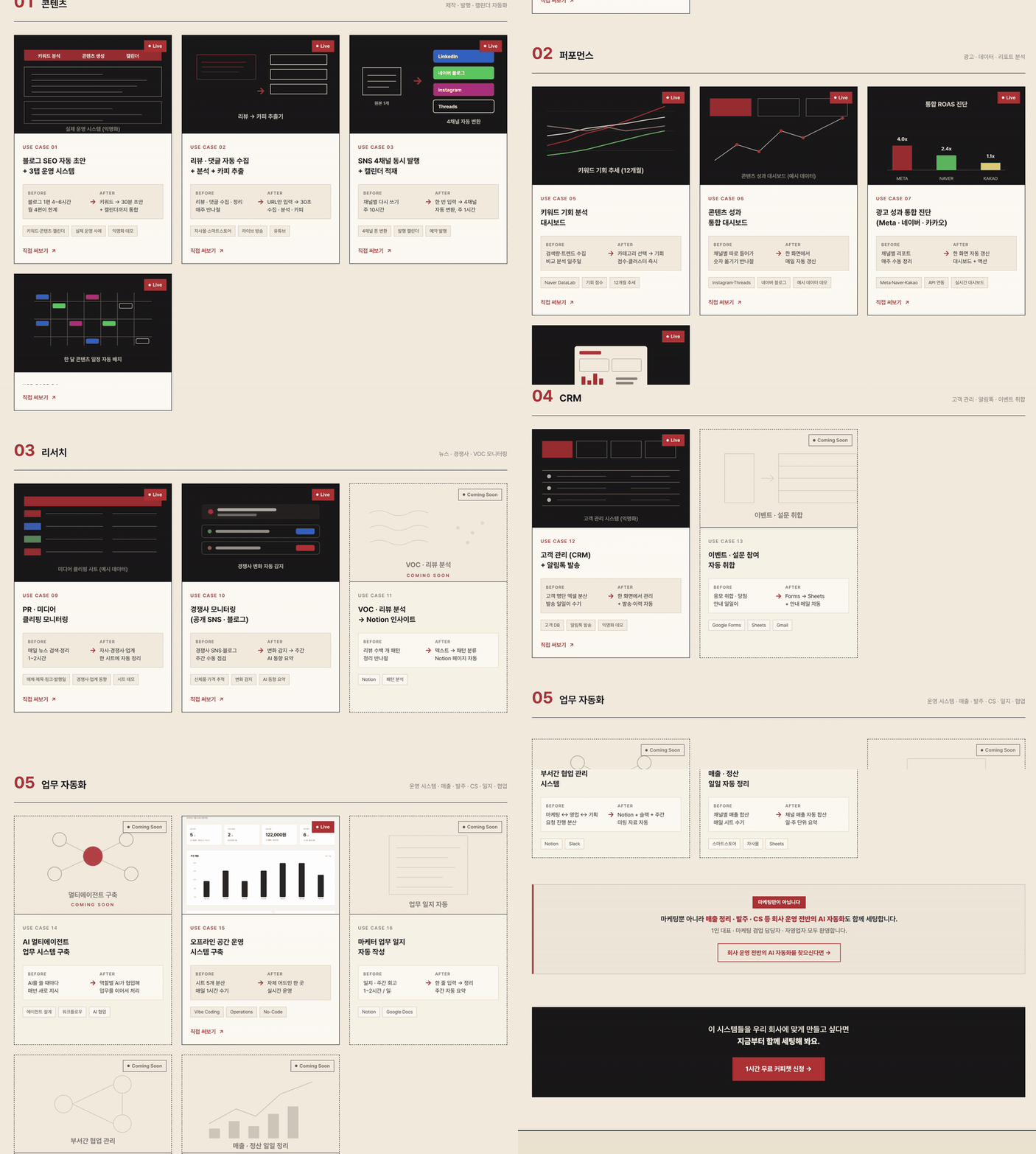
🔍 마케팅, AI로 어디까지 할 수 있을까? 리뷰 분석 자동화·라운지 운영 대시보드·블로그 생성 시스템. 실제 클라이언트와 만든 AI 마케팅 사례를 한 페이지에 모아뒀어요. 본인 브랜드에 바로 적용할 아이디어를 찾아보세요. 15년차 마케터가 AI로 마케팅 하는 다양한 사례를 소개하고 교육합니다. 👉 AI 마케팅 사례 보러가기
함께 읽으면 좋은 글: